公式ガイド · App Storeの正規版を確認
Shadowrocket ダウンロード App Store 正規版の入手先
有料アプリ・買い切りです。販売はApp Storeのみです。購入前にストアの地域と製品情報を確認してください。
- デベロッパ:Shadow Launch Technology Limited
- アプリID
932747118 - 米国ストアでは$2.99の買い切り(価格はストアでご確認ください)
- iPhone・iPadに対応
ストアとアカウントの地域:購入に使うアカウントを確認
中国本土のApp Storeでは配信されていません。App Storeに表示されるアプリは、「メディアと購入」で使用するApple IDの国または地域によって決まり、端末の言語設定やタイムゾーン、現在地で直接決まるものではありません。Shadowrocketが検索結果に出ない場合は、検索語を何度も変えるより、まず利用中のストアを確認してください。このページのボタンから同じApp Store製品ページを開けますが、購入できるかどうかはアカウント、ストアでの配信状況、端末の条件によります。
国または地域を確認する手順
端末の「設定」を開き、上部のApple IDをタップして「メディアと購入」に進み、「アカウントを表示」を選んでから「国または地域」を開きます。システムによっては、アカウント欄が「Appleアカウント」と表示されます。画面の表示はシステムによって異なります。アカウント表示の際に本人確認が必要な場合があります。端末のシステム画面で操作し、一般のWebページにアカウントのパスワードを入力しないでください。
地域を変更する項目を確認する場合も、「国または地域」からシステムに表示される変更手順へ進みます。ここでは入口を案内していますが、すべてのアカウントで直ちに変更できるとは限りません。アカウント残高、利用中のサブスクリプション、ファミリー設定、支払い情報などが影響する場合があります。変更できるかどうかは、その時点でアカウント画面に表示される案内をご確認ください。案内を読んでから判断し、確認のためにアカウント情報を何度も変更する必要はありません。
iCloudで使うアカウントと、「メディアと購入」で使うアカウントは別の場合があります。アプリの購入履歴は、実際に支払いを行ったストアアカウントに紐づきます。購入前に確認し、システムに記録される購入履歴を保管しておきましょう。後でiPadや新しいiPhoneに復元するときに必要です。ストアでの表示やアカウントの確認について詳しくは、App Storeでの入手ガイドをご覧ください。
正規版の確認:デベロッパ、アイコン、アプリID
製品を確認するときは、3つの情報をすべて確認してください。「Shadowrocket」という名前だけで判断しないようにしましょう。同じ名前や似た名前の製品、検索結果が表示されることがあります。名称が似ていても、デベロッパとアプリIDの確認には代わりません。購入はApp Storeで行ってください。ブラウザ上の説明は、製品を見分けるためのものです。
Shadowrocket
デベロッパ:Shadow Launch Technology Limited
アプリID:932747118
- デベロッパ名を確認。製品ページのデベロッパ欄と情報欄で、Shadow Launch Technology Limitedと表示されていることを確認してください。検索結果で省略された名前だけで判断せず、正確な表記を確認しましょう。
- 公式アイコンを確認。アイコンは白地に青紫の輪郭で描かれたロケットで、このページに掲載されている公式アイコンと一致します。色やシルエットが似ているだけでは正規版と判断できません。ほかの2項目も確認してください。
- アプリIDを確認。製品ページのURLに含まれるIDは
id932747118です。アプリIDは製品を特定する情報です。ページのタイトルが同じでも、この項目を省略しないでください。
3つの情報が一致したら、価格、互換性、購入確認画面を確認してください。どれか1つでも一致しない場合は、その製品ページを閉じ、このページのApp Storeボタンから開き直しましょう。情報が不明なまま支払わないでください。このサイトではShadowrocketの公式ガイドを掲載しています。最新の価格、システム要件、購入の適用範囲はApp Storeの製品ページをご確認ください。
公式スクリーンショットで確認:HomeとAdd Server
以下の2枚は、デベロッパがApp Storeに掲載した公式スクリーンショットです。画面や英語表記の確認にお使いください。端末の設定が完了していることを示すものではありません。Homeでは、Not Connected、Global Routing、Connectivity Test、SERVERから主な操作箇所を確認できます。Add Serverでは、登録済みのサーバー情報を入力する際にType、Host、Port、Password、Methodの各項目が表示されます。
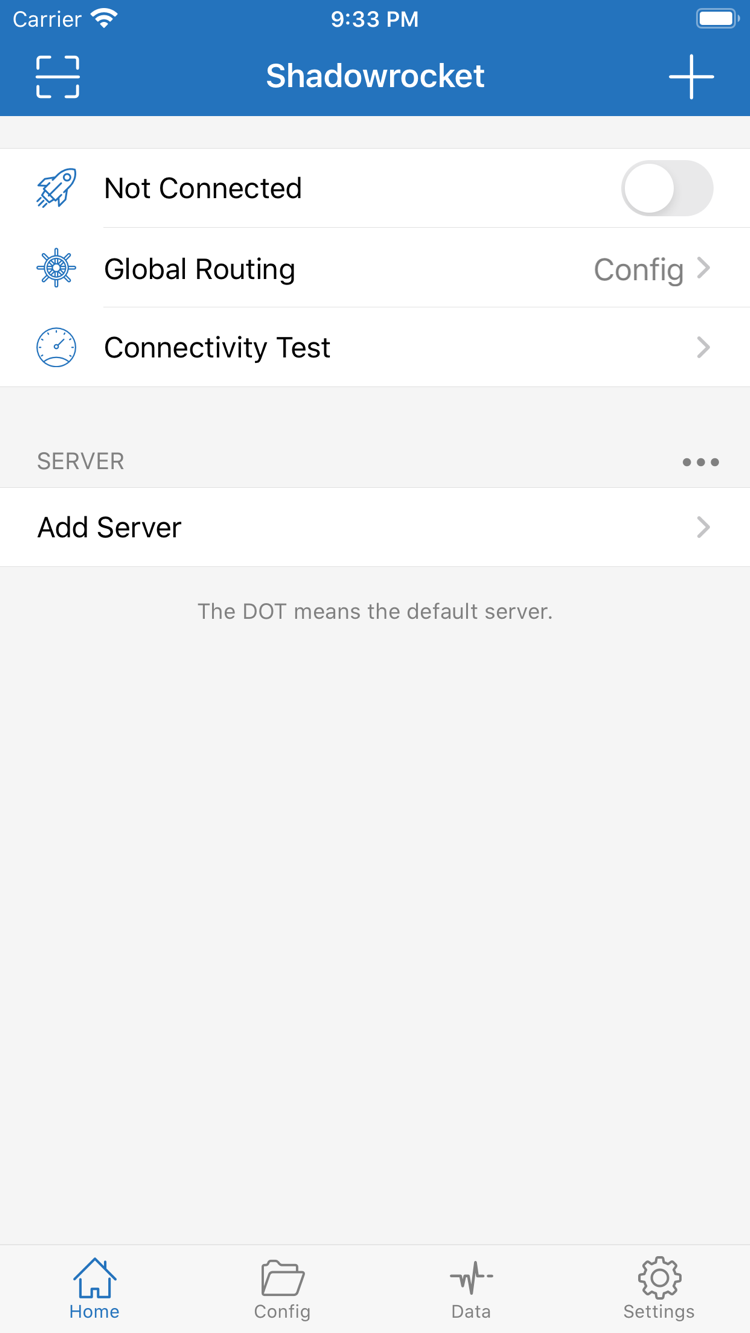
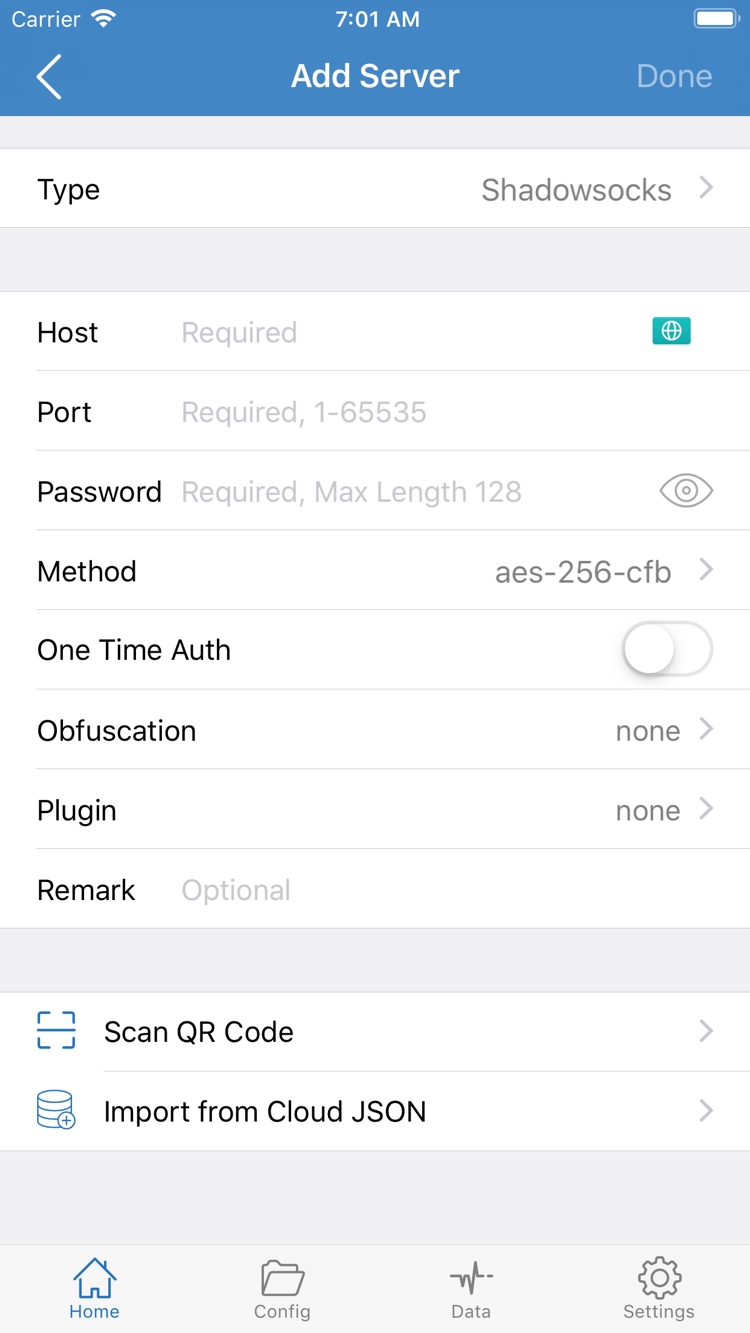
アプリの更新状況、画面サイズ、現在の設定によって、スクリーンショットと実際の画面が異なる場合があります。スクリーンショットだけでApp Storeの3項目を確認したり、購入済みか判断したりすることはできません。インストール後にサーバーが表示されない場合は、利用中のサービス提供元からサブスクリプションまたはサーバー情報を入手し、使い方ガイドに沿って設定してください。
iPhone:購入、インストール、初回起動
iPhoneでApp Storeの製品ページを開き、正規版の情報を確認してから、互換性欄と現在の価格を確認してください。システム要件はApp Storeの製品ページをご確認ください。端末のモデルや古いガイドの情報だけで、インストールできるかを判断しないでください。システムから互換性がないと表示された場合は、ページに記載された要件と端末の条件を確認してから次の操作に進みましょう。
- 「メディアと購入」で、アプリの購入に使うApple IDにサインインしていることと、ストアの地域を確認してください。
- Shadowrocketの製品ページでデベロッパ、アイコン、アプリIDを確認し、表示されている通貨と金額を確認してください。
- App Storeの画面に沿って購入を確定し、アプリのインストールが完了してから、端末のホーム画面で開いてください。
- 利用中のサービス提供元から入手したサブスクリプションまたはサーバー情報を用意し、ガイドに沿って読み込んでからGlobal Routingの設定を確認してください。
初めてアプリを開いても、接続が確立されたことにはなりません。HomeやAdd Serverなどの項目が表示される場合があります。すでにお持ちの設定を正しく読み込み、適切なサーバーを選び、各パラメータを確認してから接続を試してください。購入履歴はApp Storeに記録されます。接続に必要なサブスクリプションやサーバー情報は別のものなので、互いに代用できません。
初回接続時のシステム許可
初めて接続を有効にしようとすると、VPN構成の追加を許可するよう求められ、端末のパスコードまたはシステムによる認証が必要になる場合があります。これはネットワーク設定の変更に対する端末の許可であり、アプリを再購入する手続きではありません。操作が、起動したばかりのShadowrocketから開始されたことを確認し、システムの確認画面を読んでから許可するか判断してください。必要な許可が完了していないと、接続できない場合があります。
許可をいったん取り消した場合は、アプリに戻り、表示される案内に沿って再度操作できます。システムの許可に関する問題と、サブスクリプションの無効化を混同しないでください。まずアプリがインストールされていることと許可手続きが完了していることを確認し、その後でサーバーの各項目と接続結果を確認しましょう。具体的なエラーが出た場合は、トラブルシューティングを参照して順番に確認してください。複数の設定を同時に変更すると、原因を特定しにくくなります。
iPad:同じアカウントの購入履歴を利用
ShadowrocketはiPhoneとiPadに対応しています。同じApple IDで一度購入すれば、両方の端末で対応する購入履歴を使ってダウンロードできます。始める前に、iPadの「メディアと購入」で使っているアカウントが購入時のアカウントと同じか確認してください。同じiCloudアカウントにサインインしているだけでは、App Storeでも同じアカウントを使っているとは限りません。
iPadのApp Storeで製品ページを開くか、購入済み項目を表示して、製品情報とダウンロード状況を確認してください。システム要件、互換性、購入の適用範囲はApp Storeの製品ページをご確認ください。iPhoneで購入済みなのにiPadで価格が表示される場合は、購入を確定せず、先にアカウントと購入履歴を確認してください。ダウンロード待ちの場合は、App Storeの案内に従ってネットワーク、空き容量、アカウントの状態を確認しましょう。
iPadは画面が広いため、リストや詳細画面のレイアウト、文字間隔、表示される項目数がiPhoneと異なる場合があります。操作箇所はHome、Add Server、Configなどの画面上の表記を目印にしてください。ボタンの位置がスクリーンショットと完全に同じである必要はありません。読み込む情報は利用中のサービス提供元から入手してください。接続前に端末のシステム許可を求められる場合もあります。
ほかのApple製デバイスの互換性を確認
同じApp Store製品ページの互換性欄には、Mac、Apple TV、Apple Visionも記載されています。ユニバーサル購入の可否、各デバイスへの対応、システム要件はApp Storeの製品ページをご確認ください。これらのデバイスで使用する場合は、それぞれの説明と購入状況を確認してください。iPhoneの画面レイアウト、入力方法、許可手順をそのまま当てはめないでください。
アプリの購入権限と設定内容は別のものです。別の端末で購入履歴を利用できる場合でも、設定が復元されているか、サーバー情報が揃っているか、接続が正常かを個別に確認してください。これらを確認してから、使用する端末に合わせてルールや関連設定を調整しましょう。
機種変更と復元:購入済みアプリを復元してから設定を戻す
新しいiPhoneへの機種変更、iPadの追加、アプリの再インストールでは、まず購入権限を復元してから設定を戻します。購入時と同じApple IDでApp Storeにサインインし、アカウントから「購入済み」を開いてShadowrocketを探し、再ダウンロードしてください。システムによっては「App」や購入履歴の一覧に該当項目があります。アカウント画面に表示される名称に従って進んでください。通常、購入済みアプリの再ダウンロードに再購入は不要です。
購入履歴が見つからない場合の確認手順
まず、「メディアと購入」で使っているアカウントが、購入時のアカウントと同じか確認してください。次に、正しい製品を探しているか、購入履歴に該当する取引が記録されているかを確認します。必要に応じて、非表示の購入項目と現在のストアでの配信状況も確認してください。支払い履歴、アプリの表示状況、端末の互換性はそれぞれ別の条件です。検索結果にアプリが出ないことだけで、購入履歴が失われたと判断しないでください。
製品ページに再ダウンロードではなく価格が表示された場合は、支払いを確定せず、アカウントと購入履歴を確認してください。家族が購入したアプリを、自分のアカウントの購入済み項目として扱えるとは限りません。ファミリー共有の対象、共有できる購入、現在のファミリー設定の条件は、App Storeの製品ページとアカウントの案内をご確認ください。ファミリーに参加すれば必ず購入を復元できるとは限りません。
再インストール後は保存した設定も復元
App Storeで復元できるのはアプリの入手権限です。サーバー情報、サブスクリプション、ルール設定がすべて自動で戻るわけではありません。旧端末がまだ使える場合は、バックアップや同期の状態、設定の保存場所を確認してから新しい端末へ移行してください。設定をエクスポートまたは保存する際は、接続情報が含まれる場合があります。設定全体をコメント、スクリーンショット、その他の公開ページに載せないでください。
新しい端末へのインストールが終わったら、自分で保存した設定を使うか、利用中のサービス提供元から有効なサブスクリプションとサーバー情報を入手し、ガイドに沿って読み込んでください。サーバーが表示されること、各項目に不足がないこと、Global Routingが意図した設定であることを確認し、最後に接続と動作を確認します。旧端末からアプリを削除していて、利用できるバックアップもない場合は、アプリを何度も買い直すのではなく、情報の入手先を改めて確認してください。
機種変更の前後に、「購入済みを確認」「設定を読み込み済み」「許可済み」など、確認できた項目を記録しておくと便利です。パスワードをそのまま記録しないでください。購入の問題と接続の問題を分けて確認でき、問題が起きた際も、最後に確認できた手順から再開できます。
価格と買い切り:アプリの料金と回線料金は別
Shadowrocketは買い切りの有料アプリで、アプリ自体に月額料金はかかりません。米国ストアでの参考価格は$2.99です。ストアによって現地通貨で表示され、実際の金額はApp Storeの製品ページと購入確認画面でご確認ください。米ドルの参考価格が、ほかの地域での最終的な支払額になるとは限りません。支払い前にストアの地域、表示通貨、確認画面の内容を確認してください。
買い切りとはアプリの購入方式を示すもので、外部サーバーが長期間利用できることや、どのようなネットワーク環境でも接続できることを保証するものではありません。サブスクリプションの有効期間、サーバーのパラメータ、サービスの利用可否は、利用中のサービスの状況を確認してください。アプリが購入済みでも接続できない場合は、クライアントの料金を再度支払うのではなく、許可、設定、ネットワークを確認しましょう。
アプリはApp Storeからアップデートできます。端末のApp Storeにあるアップデート画面で確認するか、システム設定で自動アップデートを管理してください。アップデートの有無、内容、互換性の変更は、製品ページの履歴と端末の案内をご確認ください。このページでは固定のバージョン番号で正規版かどうかを判断しません。正規版の確認には、デベロッパ、公式アイコン、アプリIDの3項目を確認してください。
購入後は、購入に使ったアカウントを確認できる記録を保管しておくと、機種変更時にアカウントを取り違えにくくなります。支払い失敗、二重請求の疑い、購入状態の不具合については、App Storeの購入履歴とシステムに表示される手続き先を先に確認してください。このページでは確認手順を説明しており、返金、取引、アカウントに関する判断をストアに代わって行うものではありません。
ダウンロード・購入に関するよくある質問
App StoreでShadowrocketが見つからないとき、まず確認することは?
まず、「メディアと購入」で使用しているApple IDの国または地域を確認してください。中国本土のApp Storeでは配信されていません。端末の言語や現在地によってストアの地域が決まるわけではありません。このページの手順でアカウントを確認し、製品ページを利用できるか確認してください。
製品ページは開けるのに、ダウンロードできないときは?
まずApp Storeに表示された内容を確認し、アカウント認証、支払い状況、端末の空き容量、ネットワーク、システムの互換性を順番にチェックしてください。システム要件はApp Storeの製品ページをご確認ください。購入状況が不明な場合は、重複して支払わないよう購入履歴を先に確認しましょう。
iPhoneの買い替えや再インストール後、もう一度支払う必要はありますか?
購入時と同じApple IDでApp Storeにサインインし、アカウントの購入済み項目から再ダウンロードしてください。通常、購入済みアプリの復元に再購入は不要です。価格が表示される場合は、購入に使ったアカウントと購入履歴を確認してください。アプリを再インストールしても、すべての設定が復元されるわけではありません。
iPadでも同じ購入を利用できますか?
iPhoneとiPadでは、同じApple IDの購入履歴を使ってShadowrocketをダウンロードできます。iPadのストアアカウントと互換性を確認してください。システム要件と購入の適用範囲はApp Storeの製品ページをご確認ください。
Mac、Apple TV、Apple Visionの互換性はどこで確認できますか?
同じShadowrocketのApp Store製品ページにある互換性欄をご確認ください。欄にはMac、Apple TV、Apple Visionが記載されています。ユニバーサル購入の可否、各デバイスへの対応、システム要件はApp Storeの製品ページをご確認ください。
アプリの画面が英語の場合、操作方法をどう確認できますか?
この公式ガイドでは、画面上の英語表記をそのまま使用しています。Homeは主な操作画面、Add Serverは登録済みのサーバー情報を追加する項目、Global Routingは通信の処理方法を選ぶ項目です。使い方ガイドと画面を照らし合わせれば、表示言語が異なるだけで再購入する必要はありません。