Shadowrocketの使い方
既存の接続情報を追加し、通信方法を選んでから接続と動作確認を行います。
まず手動接続を一度完了してから、ルールや自動接続の条件を調整しましょう。
手順の目安:初めて使う場合は最初から進めてください。追加は完了したもののアクセスできない場合は、動作確認と問題の確認に進めます。掲載している画面はApp Storeの公式スクリーンショットです。表示される項目は選択したTypeやアプリの画面によって異なる場合があります。実際の操作はデバイス上の画面に従ってください。
Add Server:サーバーの追加またはサブスクリプションの読み込み
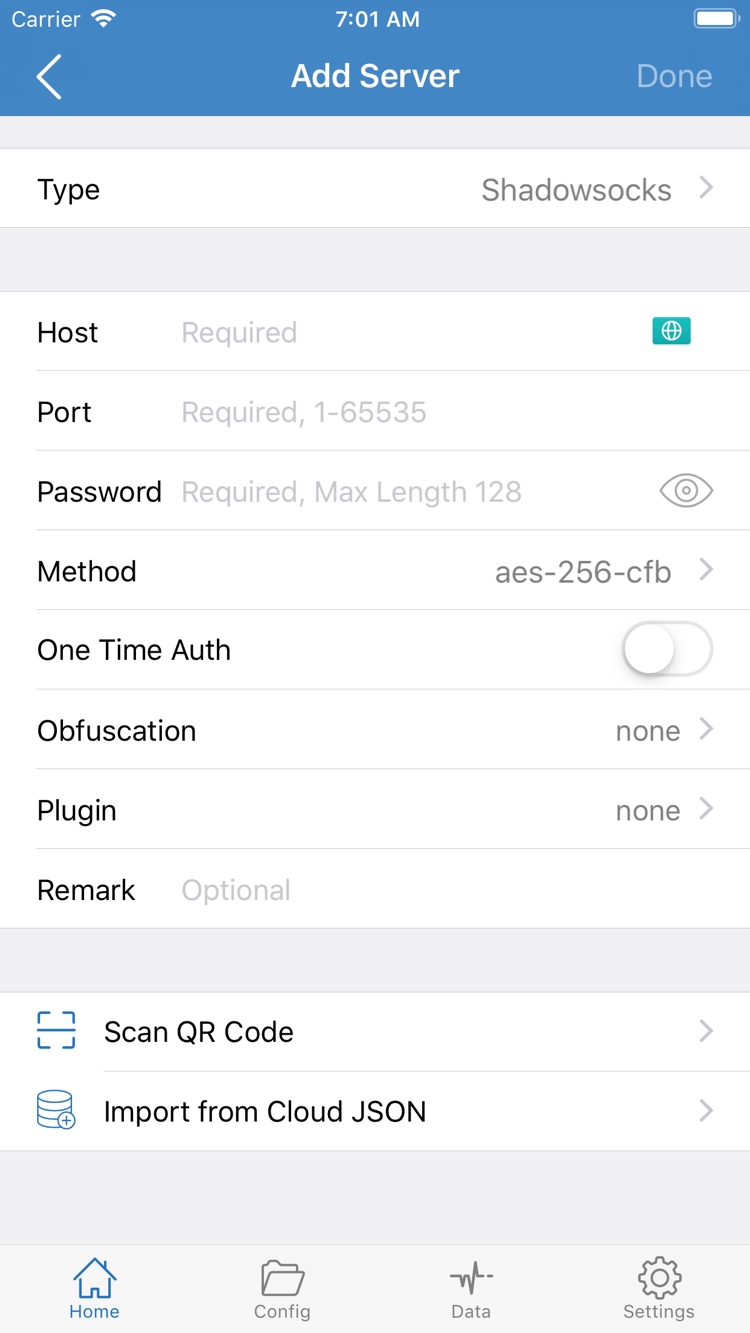
Shadowrocketを開いたら、まずHome画面を表示し、上部の接続スイッチはまだ入れないでください。下部のSERVERグループにサーバー項目が表示されます。Add Serverを開き、手元の情報に応じて操作します。サブスクリプションURLがある場合はSubscribeを使います。サーバーアドレス、ポート、認証情報がある場合は、対応するプロトコルを選んで手動入力します。どちらか一方でよく、同じ情報を重複して追加する必要はありません。
サブスクリプションURLがある場合:Subscribeを選択
Add ServerでTypeを開き、Subscribeを選択して、サービス提供元から入手したサブスクリプションURLをすべてURL欄に入力します。コピーする際はURL全体を含め、説明文を混ぜたり、先頭や末尾に空白や改行を入れたりしないでください。サブスクリプションURLには個人の認証情報が含まれることがあります。パスワードと同様に管理し、公開の掲示板に貼ったり、関係のない人に送ったりしないでください。
確認して保存し、Homeに戻ってサブスクリプションの読み込みを待ちます。サブスクリプショングループとサーバー項目が表示されれば、情報がリストに追加されています。サブスクリプション名だけが表示され、項目がない場合は、更新が正常に完了したか確認してください。内容に変更があった場合は、該当グループの更新操作で再取得できます。操作場所は現在の画面で確認してください。更新に失敗したら、URLの有効性と基本ネットワークを確認します。同じ名前のサブスクリプションを何度も追加して解決しようとしないでください。
サーバー情報を手動入力する:Typeを選んで項目を入力
手動で追加する場合は、提供された情報に合わせてTypeを選択します。たとえばShadowsocks、VMess、VLESS、Trojanなどを選び、そのTypeで表示される項目を入力します。Hostにはサーバーのドメイン名またはアドレス、Portには指定されたポートを入力します。Password、Method、その他の認証情報や通信設定が必要な場合は、元の情報に従って入力してください。スクリーンショットに項目が表示されていても、すべてのプロトコルで入力が必要とは限りません。
Hostには通常、WebページのURLを入力しません。パスを含むサブスクリプションURL全体を入力しないでください。ポート番号も推測で入力してはいけません。TLS、サーバー名、通信パスなどの追加設定は、手元の情報に合わせます。不明な項目はサービス提供元に確認し、接続を試すためだけに検証を無効にしないでください。自分のQRコードがある場合はScan QR Codeで読み込めます。読み込み後もTypeと主要な項目を確認してください。Import from Cloud JSONは対応する形式のデータ用で、あらゆるURLを読み込める共通の入口ではありません。
保存してHomeに戻り、SERVERグループから使用するサーバーを選びます。選択マークが該当項目の横に表示されていることを確認してください。名前は項目を見分けるためのもので、プロトコルやサービスの状態を示すものではありません。初回のテストではサーバーを一つに固定し、一度に複数の条件を切り替えないようにします。次に通信の処理方法を選びます。
Global Routing:Config、Proxy、Directを選択
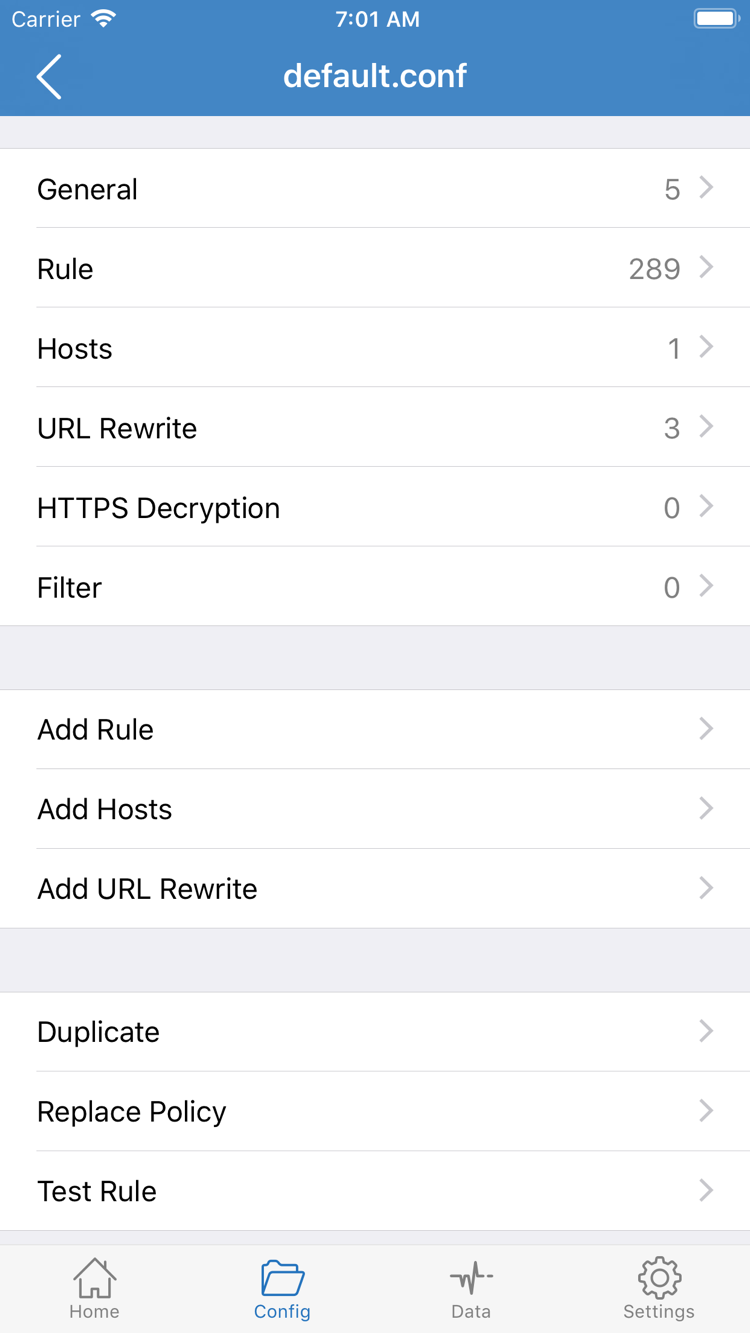
サーバー項目は接続先を決め、Global Routingは通信の処理方法を決めます。Homeに戻ってGlobal Routingを開き、目的に応じてConfig、Proxy、Directを選択します。これらは別々のサーバーではなく、サブスクリプションの内容を変更するものでもありません。選択する前に、サーバーへの接続を確認したいのか、ルールに沿って日常的に通信を振り分けたいのかを確認してください。
Config:現在の設定にあるルールに従って処理
Configでは、現在選択されている設定のルールに基づいて通信を処理します。ドメイン名やアドレスなどの条件で通信を振り分ける場合に使いますが、実際に有効な設定を確認していることが前提です。画面下部のConfigを開き、使用中の設定を見つけて内容を確認してください。設定の入手元やルールの内容が不明な場合は、使う前に確認しましょう。ファイル名だけで判断しないでください。
右側のスクリーンショットはConfigの設定編集画面で、Global Routingの選択メニューではありません。General、Rule、Hosts、URL Rewrite、HTTPS Decryptionはそれぞれ異なる設定項目です。Add Ruleからルールを追加できます。入門段階ではこれらの項目を変更する必要はありません。通常の接続を確立するためにHTTPS Decryptionを有効にしたり、証明書をインストールしたりする必要もありません。
サブスクリプションとConfigは別のものです。サーバーのサブスクリプションは主に接続先の項目を取得するためのもので、Configはルールや関連設定を定義します。サブスクリプションURLをルールファイルのURLとして使わないでください。Configをすでに持っている場合は、参照先のポリシーと現在選択しているサーバーが合っているか確認します。ルールが存在しないポリシーを参照していると、接続スイッチが入っていても一部の通信が想定どおりに処理されないことがあります。
ProxyとDirect:目的を明確にした比較に使う
Proxyでは、クライアントが処理する通信を選択中のプロキシサーバーに渡します。トラブルシューティング時にルールによる振り分けの影響を一時的に減らすのに使えますが、すべての接続先にアクセスできるとは限りません。Directは通信を直接処理し、現在のネットワーク環境での結果を比較する際に使えます。Directを選んでもサーバー設定の問題は解決せず、プロキシサーバーが使えることの証明にもなりません。
初めてルールに沿って使う場合はConfigを選び、現在の設定を確認してください。「ルールの問題」と「サーバー接続の問題」を切り分けるには、元の選択を記録したうえで、一時的にProxyに切り替え、同じ接続先でテストできます。完了したら元の選択に戻してください。問題が起きるたびにサーバー、ルール、モードを同時に変更しないでください。ルールの適用について詳しくは機能と設定をご覧ください。モードに関するよくある質問はトラブルシューティングで確認できます。
Home:スイッチを入れてシステムの許可を確認
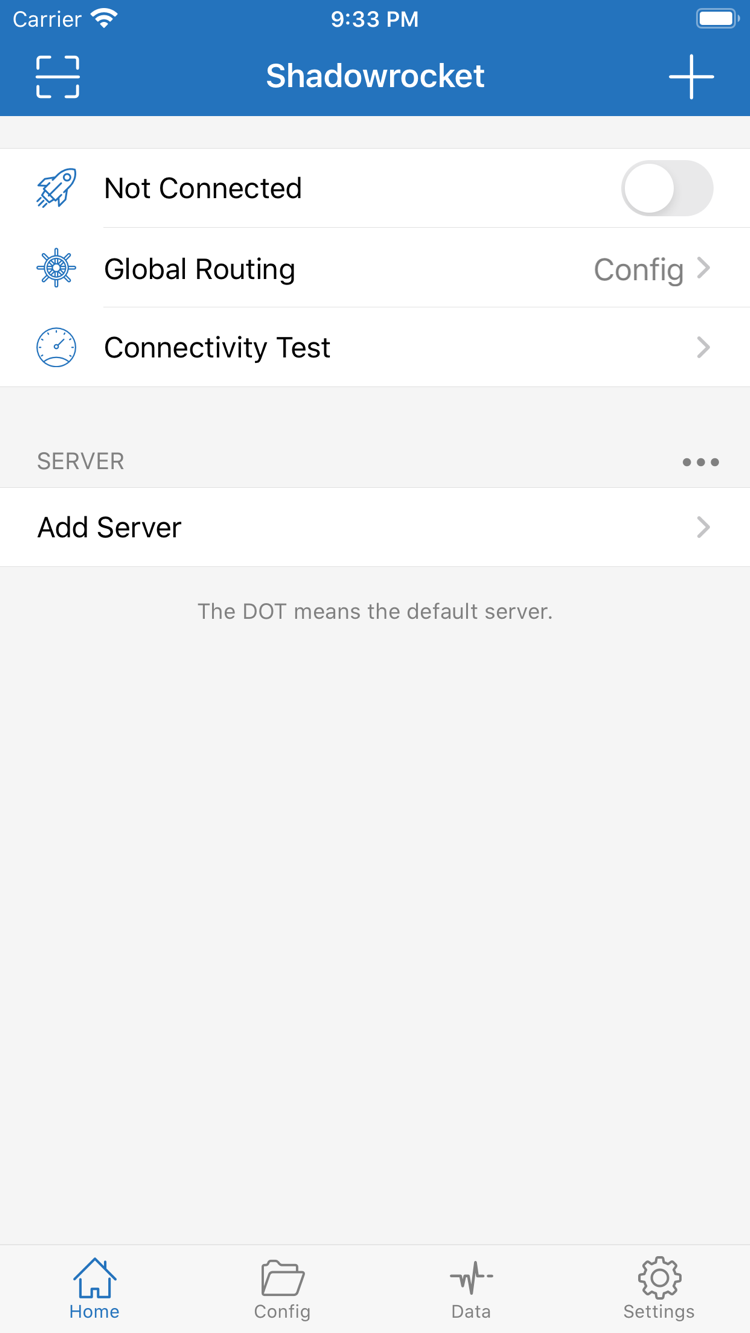
追加とモード選択が終わったらHomeに戻り、2点を確認します。SERVERグループではテストするサーバーが選択されていること、Global Routingでは先ほど決めた項目が表示されていることを確認してください。比較のためにDirectを一時選択した場合は、接続前に目的に応じて戻します。まず現在のWi-Fiまたはモバイル通信が正常に使えることを確認し、画面上部の接続スイッチを入れます。
初回の接続時には、システムからVPN構成の追加を許可するよう求められることがあります。これはiPhoneまたはiPadがネットワーク接続を管理するためのシステム認証であり、サブスクリプションへのログイン画面ではありません。表示されたアプリ名と説明を読み、Shadowrocketからの操作であることを確認して、デバイスで指定されている認証方法で許可してください。許可を取り消すと接続を続けられません。必要になったらアプリから再度接続を開始できます。読み込み済みのサーバーを削除する必要はありません。
許可したらHomeに戻り、上部に表示されていたNot Connectedの状態が変わったか、スイッチがオンのままかを確認します。スイッチを操作しただけで設定が完了したと判断しないでください。システム接続の確立、サーバーへの接続、目的のページの表示は、それぞれ別に確認する必要があります。設定によっては、実際にリクエストを送信したときに問題が現れるため、次の手順でもテストしてください。
スイッチがすぐにオフになる、システムの許可画面が繰り返し表示される、または画面にエラーが出る場合は、まずメッセージ全体を記録してから接続を切り、設定を確認します。デバイスのシステム設定でShadowrocketのVPN構成が存在するか、構成変更に影響する管理上の制限がないかを確認してください。システムのネットワーク設定を何度も削除しないでください。他の保存済み接続に影響する可能性があり、設定値の確認の代わりにもなりません。
この段階では手動接続を維持し、On Demandの設定は急がないでください。自動接続の条件を設定するのは、手動接続が安定して使えることを確認してからにします。そうしないと、接続条件が実行されたこととサーバーが正常に使えることを混同しやすくなります。切断する場合はHomeに戻り、上部のスイッチをオフにしてから、設定変更や基本ネットワークとの比較を行ってください。
Connectivity Test:テスト後に実際のアクセスを確認
接続が確立したら、HomeでConnectivity Testを実行して基本状態を確認します。テスト結果は現在のテスト方法と接続先によって異なり、該当するテストへの応答を判断する目安になりますが、すべてのアプリやWebサイトが正常に使えることを示すものではありません。テスト方法が異なる場合、数値をそのまま比較することもできません。トラブルシューティングでは、同じ方法とネットワーク環境を保つようにしてください。
続いて、実際に使うWebページやアプリを開き、リクエストが最後まで完了するか確認します。ホームページにキャッシュが表示されているだけで判断せず、ページを再読み込みするか、まだ開いていないページを表示して、画像、ログイン、その後のリクエストが正常か確認してください。特定の接続先だけ失敗する場合は、接続先と発生時刻を記録し、すぐに接続全体の問題だと判断しないでください。
動作確認では、次の3点を分けて考えます。1つ目はシステム接続が維持されているか、2つ目は選択したサーバーが現在のリクエストに使えるか、3つ目はConfigのルールがそのリクエストを想定したポリシーに渡しているかです。接続が維持されていることから分かるのは1つ目だけです。Connectivity Testも通常、特定の条件でのテストに限られます。リクエストが想定したルールに一致したか確認するには、アプリで利用できる接続情報や診断情報も確認してください。Webページが開くかどうかだけでは判断できません。
Configでアクセスに失敗する場合は、元の設定を記録してからProxyに一時的に切り替え、同じ接続先を比較します。Proxyでは使えてConfigでは使えない場合は、設定、ルールの順序、ポリシーの参照先を確認します。どちらでも失敗する場合は、サーバー情報、サービスの状態、現在のネットワークを確認してください。Directの結果は、その接続先に基本ネットワークからアクセスした場合との比較に使います。プロキシ接続の安全性や完全性を判断する材料にはなりません。
動作を確認できたら、普段使う予定のモードに戻し、実際の接続先をもう一度確認します。Wi-Fiからモバイル通信に切り替える場合も、切り替え後に再確認してください。一度のテストに成功しても、あらゆるネットワーク環境で同じ結果になるとは限りません。テスト方法、ルールの詳細、特定の接続先だけで起きる問題についてはトラブルシューティングをご覧ください。初めて使う段階で高度な設定をすべて変更する必要はありません。
Settings:よくある問題を確認する
問題が起きたら、まず現在のサーバー項目と設定を残したまま接続を切り、次の順に確認します。一度読み込みに失敗しても、アプリのインストールに問題があるとは限りません。テストが一度タイムアウトしても、すべてのサーバーが使えないとは限りません。再インストールを繰り返すより、読み込み、許可、接続、ルールのどの段階で起きた問題かを特定するほうが有効です。
サブスクリプションを保存したのに、SERVERに使用できる項目が表示されない
追加時にSubscribeを選んだか確認してください。サブスクリプションURLを通常のサーバーのHost欄に入力してはいけません。URL全体が元の情報と一致しているか、有効期限が切れていないか、URLが変更されていないか、現在のネットワークでサブスクリプションを取得できるかを確認します。内容の取得に有効なサービス状態が必要な場合もあります。サービス提供元に確認してください。本サイトではサブスクリプションアカウントの確認や代替URLの提供はできません。
読み込み後に項目は表示されるものの、一部の内容が足りないように見える場合は、取得した内容が選択した読み込み方法に対応しているか確認します。不明な項目を手作業で組み合わせて埋めないでください。エラーメッセージは必要な範囲で記録し、他の人に説明する際はサブスクリプションURL全体を添付しないでください。特にURL末尾の認証情報やクエリパラメータに注意してください。
サーバーは選択できるが、接続後にアクセスできない
元の情報と照らし合わせて、Type、Host、Port、認証情報、追加の通信設定を一つずつ確認します。手入力では空白、大文字・小文字、よく似た文字を間違えやすく、コピー時に説明文の括弧まで含めてしまうこともあります。証明書やTLSに関するエラーでは、サーバー名、デバイスの日付と時刻、サービス側の要件を確認してください。検証を無効にすることを一般的な解決策にしないでください。
基本設定が一致していることを確認したら、同じネットワーク、同じモードで、手元にある別のサーバー項目をテストします。一つの項目だけ失敗する場合は、その項目のサービス状態を優先して確認してください。別のネットワークに切り替えて結果が変わる場合は、ネットワーク環境に注目します。UDPが必要な接続では、ネットワークが該当する通信を許可しているか確認してください。サーバー名だけで使えるかどうかを判断しないでください。
テストには応答があるのに、特定のページやアプリで問題が起きる
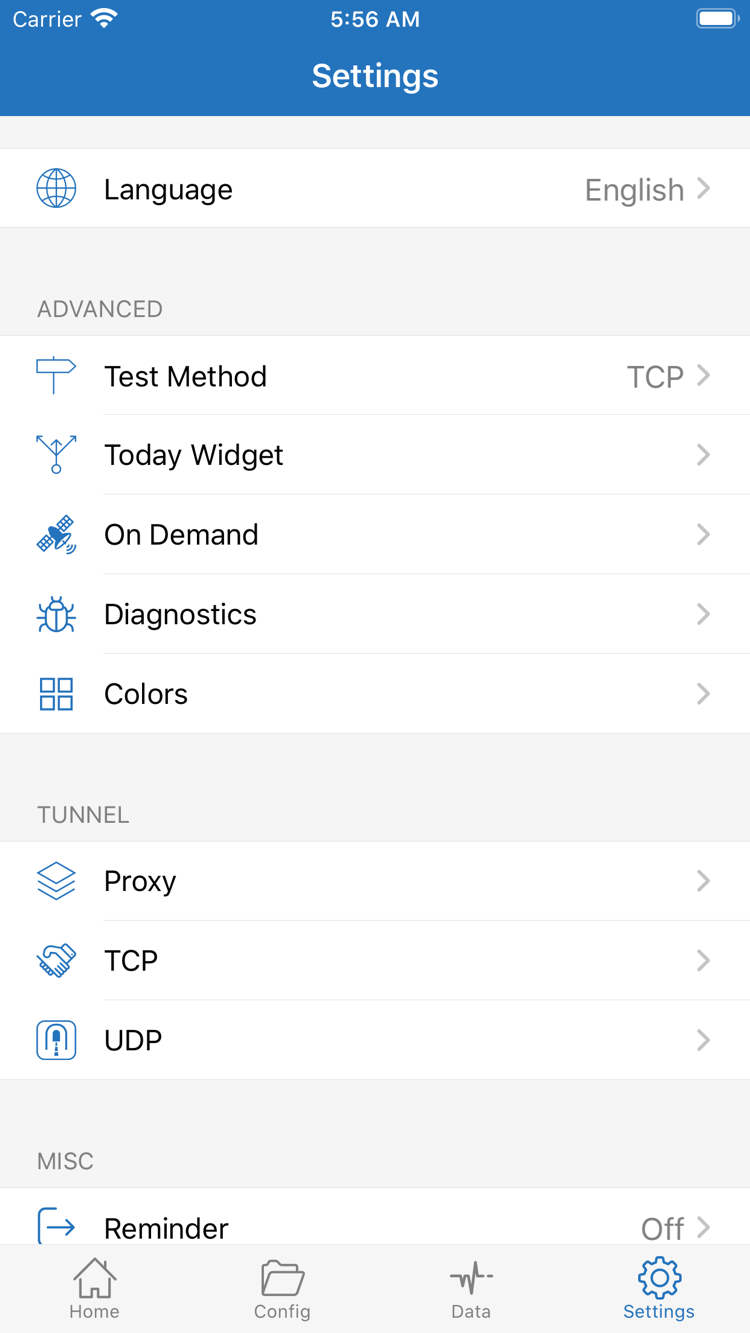
Settingsを開き、Test Methodを確認して、先ほどのテストで何を確認したのかを把握します。テストへの応答は、実際のリクエスト全体の代わりにはなりません。特定の接続先だけの問題には、DNS、ルールの選択、接続先サービスの状態、アプリのキャッシュなどが関係している場合もあります。Global Routingに戻って、記録を取りながらモードを比較してください。その後、必要であればConfigのRuleを確認します。範囲の広いルールを一度に複数追加しないでください。
さらに手がかりが必要な場合は、SettingsのDiagnosticsを確認できます。問題が発生したときのモード、ネットワーク、操作手順、エラーメッセージを記録してください。診断内容を共有する前に、サーバーアドレス、パスワード、認証情報、サブスクリプションURL、個人のアクセス記録が含まれていないか確認し、不要な機密情報を削除します。スクリーンショットも内容を確認してください。設定画面の画像だからといって、公開してよいとは限りません。
手動接続を確認してからOn Demandを設定する
On Demandは条件に応じて接続を開始する機能で、サーバーの利用可能性を高めるスイッチではありません。初めて使う場合は、手動接続とルールの確認が完了してから設定し、接続条件を一つずつ確認してください。SettingsのProxy、TCP、UDPなどの項目も、「設定をすべて完了する」ために変更する必要はありません。問題がどの設定に関係するか明確な場合に限り、元の値を記録して一項目ずつ変更してください。
以上を確認しても問題が続く場合は、トラブルシューティングで症状に応じた確認方法をご覧ください。購入、App Storeのストア地域、購入済みアイテムの復元は接続のトラブルシューティングとは別の内容です。App Storeでの入手ガイドをご確認ください。再現できる手順と正確なメッセージを残しておくと、「使えない」といった概要だけの場合より、次に確認する項目を特定しやすくなります。
完了後に次の3点を記録する
選択中のサーバー、Global Routingのモード、実際に使用しているConfigを確認します。今後サブスクリプションを更新したり設定を変更したりする際は、変更前の状態を記録し、変更後に同じ接続先で確認してください。サブスクリプションの認証情報とサーバーの認証情報は安全に保管し、アプリの購入記録と接続設定は分けて管理します。
このガイドは、動作を確認できる接続を一度確立することを目標としています。日常利用でルールの追加、自動接続、テスト方法の変更を行う場合は、目的を明確にしてください。正常に動作している設定をスクリーンショットと完全に一致させるために変更する必要はありません。